KB-001: Afbeelding op Dossierpagina verschijnt niet
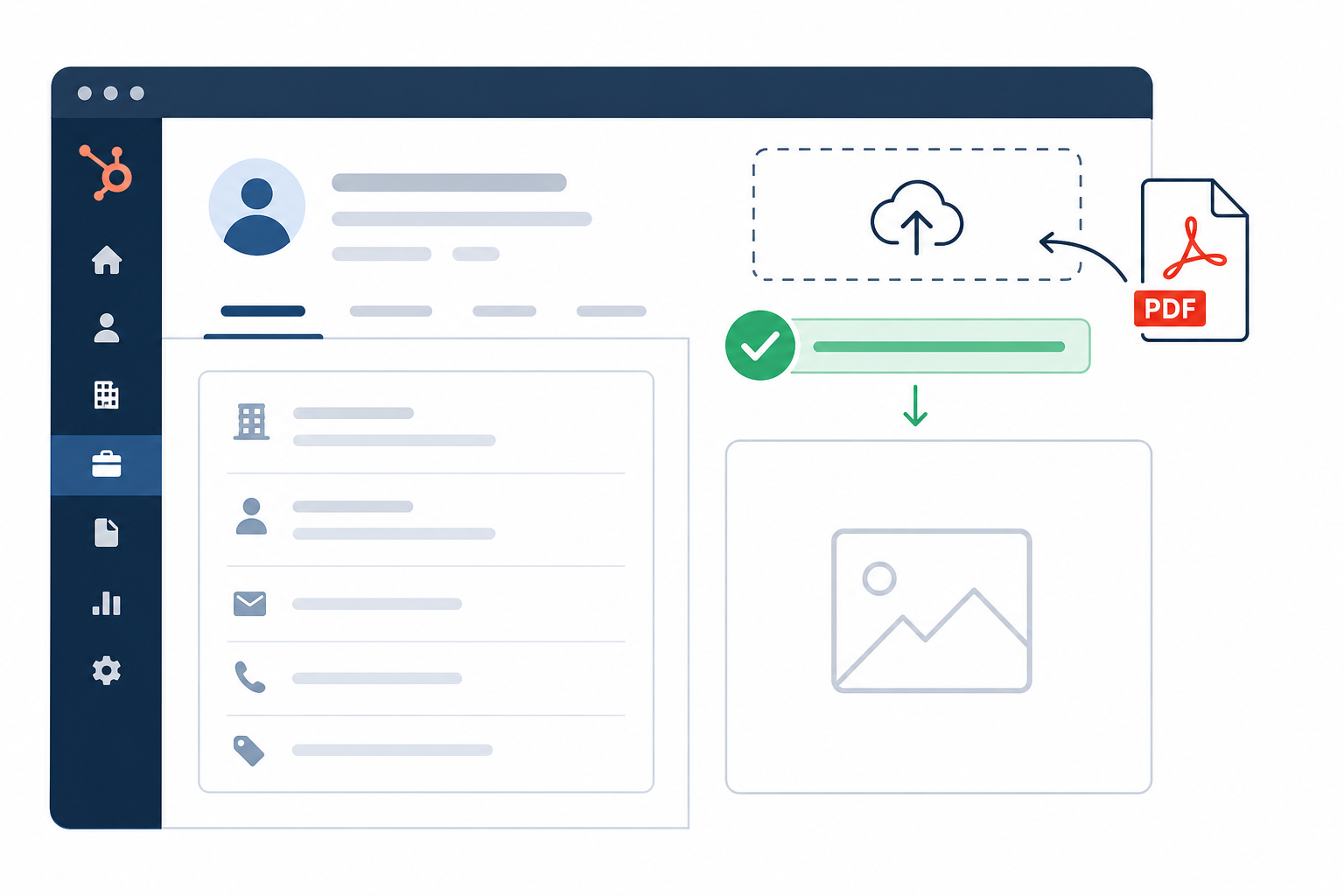
Je uploadt een afbeelding rechtsboven op de Dossierpagina van je cliënt en krijgt keurig de melding dat alles is opgeslagen. Toch blijft de plek leeg. Meestal is het bestand geen afbeelding maar een PDF. In dit artikel lees je hoe je dat in een paar stappen oplost.
Lees hier meer
KB-002: Afbeelding krijgt zwarte achtergrond
Je uploadt je logo en ineens staat het op een zwarte achtergrond. Het logo zelf is nog prima, alleen de achtergrond is veranderd. Dat komt door een doorzichtige achtergrond in het bestand. Je leest hier hoe je dat eenvoudig voorkomt.
Lees hier meer
KB-003: Client-Files opent niet via je netwerk
Je wilt inloggen, maar je browser meldt dat het adres ongeldig is of dat de site niet veilig is. Dat gebeurt vooral op openbare wifi, zoals in de trein, een hotel of een restaurant. In dit artikel lees je wat er dan speelt en hoe je toch snel verder kunt.
Lees hier meer
KB-004: Eigen overzicht per cliënt
Wil je per cliënt bijhouden welke sessies er zijn geweest, wanneer en wat je hebt gefactureerd? Client-Files heeft daar geen apart onderdeel voor, maar met een spreadsheet in je eigen cloudopslag en een link in een aantekening heb je het overzicht altijd bij de hand. Wat je in dat overzicht opneemt, bepaal je zelf.
Lees hier meer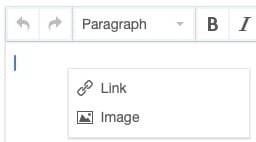
KB-005: Links en afbeeldingen toevoegen
Tijdens je begeleiding wil je misschien verwijzen naar een artikel, video, test of werkvorm. Of je wilt een afbeelding opnemen in een opdracht of bericht. Je leest hier hoe je een link netjes klikbaar maakt en een afbeelding met kopiëren en plakken toevoegt.
Lees hier meer
KB-006: Een video delen met je cliënt
Een video is een waardevolle aanvulling op een traject, maar een videobestand is meestal te groot om te uploaden. Via YouTube of Vimeo deel je hem toch eenvoudig. Je kunt de video zelfs zo insluiten dat je cliënt hem direct in Client-Files afspeelt.
Lees hier meer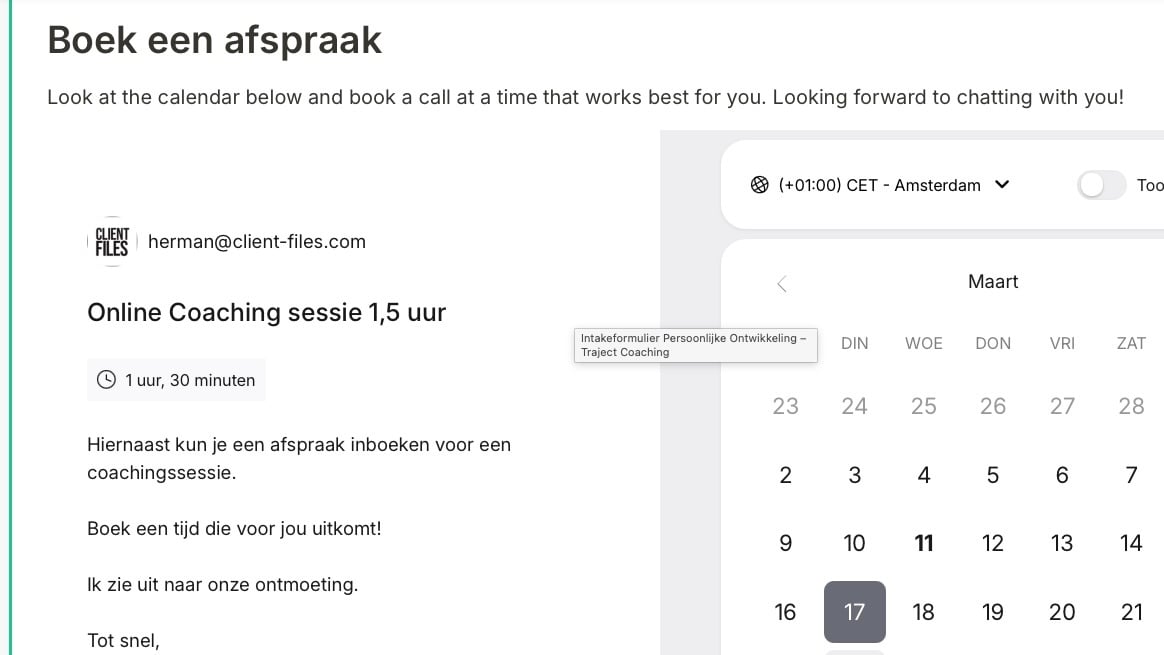
KB-007: Online tools en websites insluiten
Werk je met een afsprakenplanner, intakeformulier of vragenlijst naast Client-Files? Veel van die tools kun je direct in Client-Files tonen, zodat je cliënt niet hoeft te wisselen tussen websites. Met een korte code die je in een tekstveld plakt, staat de tool op zijn plek.
Lees hier meer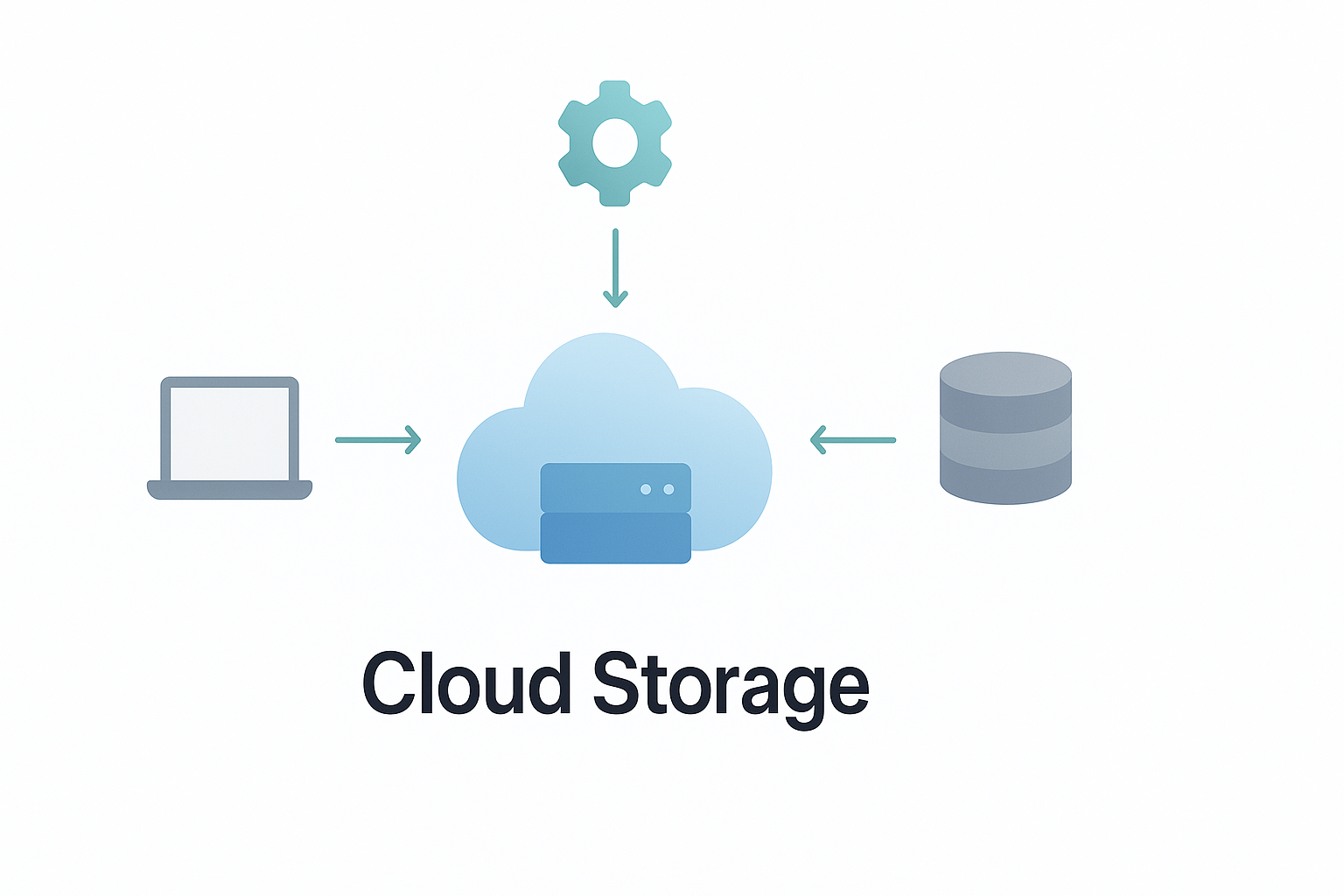
KB-008: Bestand te groot om te uploaden
Een uitgebreide hand-out, presentatie of audiobestand is soms groter dan de 16 MB die Client-Files toestaat. Dat is geen probleem. Je slaat het bestand op in je eigen cloudopslag en deelt het via een veilige link met je cliënt.
Lees hier meer
KB-009: Persoonlijke welkomstmail
Bij de start van een traject is de welkomstmail vaak het eerste contact van je cliënt met Client-Files. Met een paar vaste codes maak je die mail persoonlijk en herkenbaar, met de naam van je cliënt, jouw naam en eventueel je logo. Zo zorg je voor een warm welkom en een professionele eerste indruk.
Lees hier meer
KB-010: Automatisch vertalen in de browser
Client-Files is standaard in het Nederlands. Een browser als Chrome kan de pagina’s vertalen, maar doet dat niet altijd automatisch. Je leest hier waar dat aan ligt en welke instellingen je kunt controleren.
Lees hier meer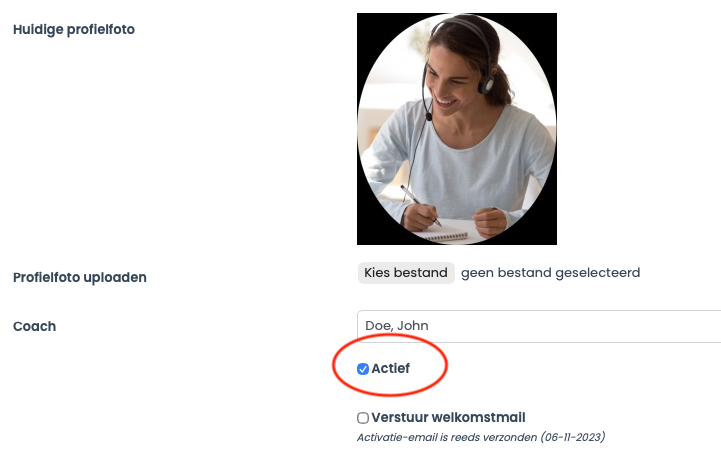
KB-011: Cliënt op inactief zetten of verwijderen
Is een traject afgerond, dan wil je het dossier netjes afsluiten. Je kunt je cliënt op inactief zetten of het dossier verwijderen. Je leest hier wat het verschil is, en waarom inactief meestal de beste keuze is.
Lees hier meer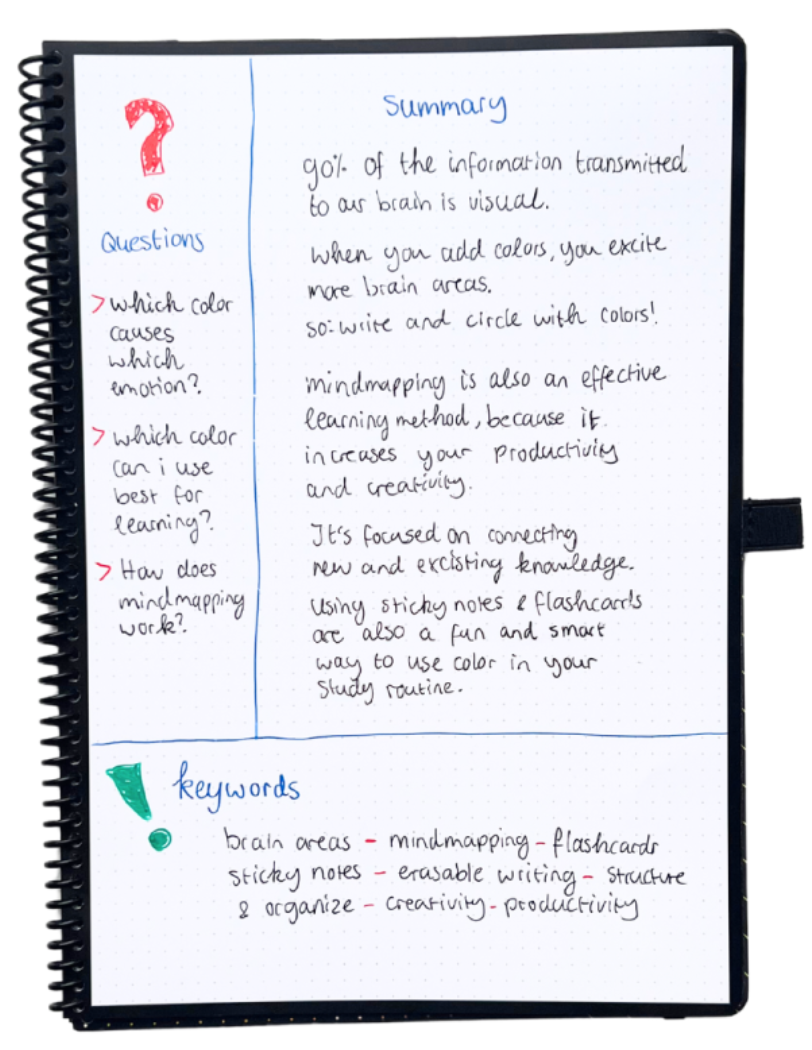
KB-012: Bijlagen bij aantekeningen en berichten
Veel collega’s maken tijdens sessies aantekeningen op hun eigen manier: met pen en papier, op een tablet of in een digitaal schrijfblok. Die aantekeningen wil je natuurlijk ook terugzien in het dossier van je cliënt. Je leest hier hoe je ze als bijlage toevoegt.
Lees hier meer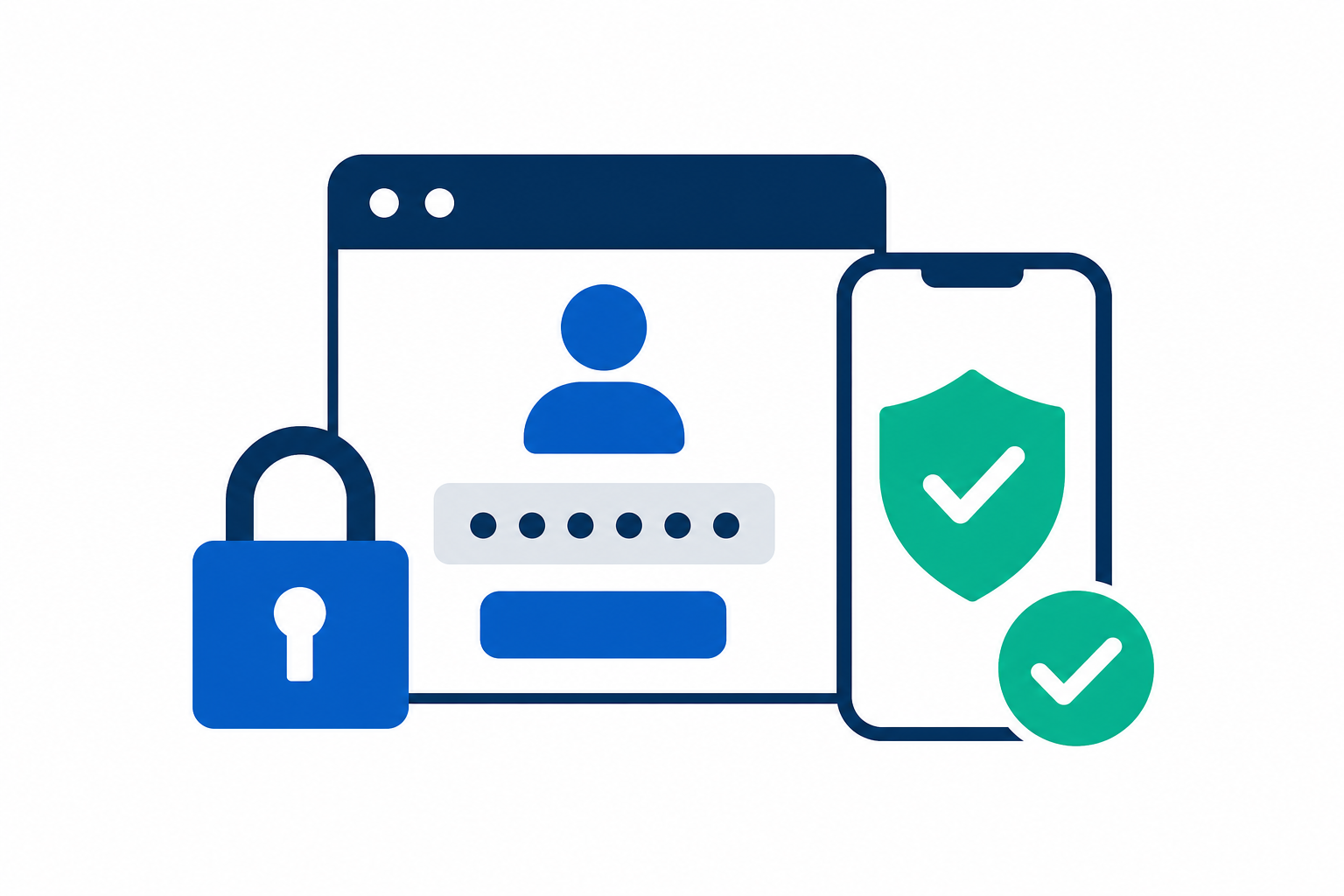
KB-013: Eerste keer inloggen met 2FA
De eerste keer dat je inlogt, vraagt Client-Files je een QR-code te scannen. De twee factor authenticatie of 2FA/MFA hoort bij de extra beveiliging om in te loggen. Je leest hier in een paar stappen hoe je dat met een app op je smartphone regelt.
Lees hier meer
KB-014: Melding Ongeldige combinatie bij inloggen met 2FA
Om in te loggen met twee factor authenticatie 2FA/MFA voer je de code uit je authenticator app in, maar krijgt steeds de melding Ongeldige combinatie. Meestal is de code net verlopen of loopt de klok van je telefoon niet gelijk. Je leest hier hoe je snel weer toegang krijgt.
Lees hier meer